Facebook bị lỗi không vào được trên laptop, máy tính để bàn và bài viết sau sẽ hướng dẫn bạn cách khắc phục.
Lỗi không truy cập được facebookĐể khắc phục lỗi không vào được Facebook trên Laptop, PC bạn thao tác theo hướng dẫn: 1/ Đăng nhập Facebook trên Cốc CốcTrình duyệt Cốc Cốc hỗ trợ tự động mã hoá Facebook giúp bạn đăng nhập kể cả khi bị chặn từ nhà mạng. Bạn có thể tải và cài đặt cốc cốc Tại đây. 2/ Đổi DNS truy cập Facebook Đổi DNS trên máy tính để đường truyền mạng sử dụng sever DNS của khu vực bạn thiết lập, từ đó đường truyền mạng sẽ ổn định và có thể truy cập các trang web bị chặn như Facebook. Bước 1: Truy cập Control Panel chọn Netword and Sharing Center >> Ethernet.
Bước 2: Một bảng cài đặt hiện ra bạn chọn Properties.
Bước 3: Chọn TCP/IPv4.
Bước 4: Nhấp chọn cho phép sử dụng DNS và thay đổi DNS phù hợp sau đó nhấp OK. là xong.Bạn có thể dùng các DNS phổ biến:
Google DNS: 8 . 8 .8 .8 / 8 .8 . 4 .4 Open DNS: 208 . 67 . 222 . 222 / 208 . 67 . 220 . 220 ESET: 165.21.83.88 / 165.21.100.88 Như vậy là bạn đổi DNS trên máy tính để truy cập Facebook khi bị chặn. 3/ Sửa file hostFile Hosts là một tập tin được sử dụng trong các hệ điều hành để lưu trữ thông tin IP giúp bạn có thể khắc phục việc không vào được Facebook khi bị chặn. Bạn có thể tham khảo bài viết đổi file Host tại:B1: "C:\Windows\System32\Drivers\etc"B2: Chuột phải vào hosts >> Chọn Open with >> NotePadB3: Copy một trong số đoạn HOST dưới đây vào cuối trang và lưu lại >> vào lại Facebook
HOST: IP Vào Facebook 1 173.252.110.27 facebook.com 69.171.247.29 www.facebook.com 173.252.100.27 login.facebook.com 66.220.152.19 upload.facebook.com 173.252.100.27 pice.facebook.com 173.252.112.23 apps.facebook.com IP Vào Facebook 2 125.252.224.88 www.facebook.com 125.252.224.88 login.facebook.com 125.252.224.88 logins.facebook.com 66.220.149.11 facebook.com 69.63.181.12 apps.facebook.com 66.220.158.43 apps.facebook.com 69.63.189.16 apps.facebook.com IP Vào Facebook 3 69.63.181.12 apps.facebook.com 69.63.187.16 facebook.com 69.63.181.22 login.facebook.com 69.63.186.12 apps.facebook.com 69.63.187.16 www.facebook.com 69.63.181.22 www.login.facebook.com IP Vào Facebook 4 125.252.224.88 facebook.com 125.252.224.88 www.facebook.com 69.63.181.12 apps.facebook.com 153.16.15.71 facebook.com 153.16.15.71 www.facebook.com 153.16.15.71 apps.facebook.com 153.16.15.71 login.facebook.com 153.16.15.71 graph.facebook.com 153.16.15.71 static.ak.connect.facebook.com 153.16.15.71 developers.facebook.com 153.16.15.71 error.facebook.com 153.16.15.71 upload.facebook.com 153.16.15.71 register.facebook.com 153.16.15.71 bigzipfiles.facebook.com 153.16.15.71 pixel.facebook.com 66.220.153.11 apps.facebook.com 66.220.153.11 facebook.com 66.220.153.11 www.facebook.com 66.220.153.11 login.facebook.com 4/ Sử dụng phần mềm đổi VPNNếu ngày nào đó bạn truy cập Facebook hay các trang nước ngoài không được. Hãy chọn cách thay đổi VPN cho trình duyệt để có thể truy cập một cách dễ dàng với bài viết Truy cập vào Link sau để tải GeoProxy dành cho trình duyệt Chrome Nhấp Thêm Vào ChromeSau khi cài đặt thành công, một logo của ứng dụng sẽ hiện ra ở góc phải trình duyệt. Bạn nhấp vào và Fake IP sang nước mình muốn.Cuối cùng khi bạn đã đổi hoàn tất, nên tắt trình duyệt và mở lại Chrome.
5/ Xóa HOST FacebookFile Hosts là một tập tin được sử dụng trong các hệ điều hành để lưu trữ thông tin IP giúp bạn có thể khắc phục việc không vào được Facebook khi bị chặn. Bạn có thể tham khảo bài viết đổi file Host tại: B1: "C:\Windows\System32\Drivers\etc" B2: Chuột phải vào hosts >> Chọn Open with >> NotePad B3: Xóa tất cả dòng nào có từ "facebook" >> lưu lại B4: Nhấn tổ hợp phím Windows+R >> gõ "cmd" >> enter B5: Gõ lệnh "ipconfig/flushdns" >> enter B6: Xem thành quả
1. Khởi động Windows PowerShell với quyền Administrator
Các bạn hãy nhấn vào biểu tượng Start trên thanh taskbar tìm đến Windows PowerShell Click chuột phải vào ứng dụng này và chọn Run As Administrator
Chạy Windows PowerShell với quyền Administrator
2. Kích hoạt tính năng phát Wifi Windows 10 bằng dòng lệnh
Bây giờ các bạn hãy gõ vào cửa sổ dòng lệnh của Windows PowerShell dòng lệnh sau:
netsh wlan set hostednetwork mode=allow ssid=wifi-win10 key=12345678
Trong đó:
- wifi-win10: là tên của mạng Wifi bạn có thể thay thành bất kì tên gì. Nếu có Website bạn nên thay win10 thành tên Website của bạn để tiện quảng bá với hàng xóm luôn- 12345678: Đây là mật khẩu để truy cập mạng wifi mà bạn tự tạo bạn có thể thay thành bất kỳ mật khẩu nào hoặc xóa dòng này để cho phép truy cập miễn phí.
Kích hoạt phát Wifi trên Windows 10
Sau khi thiết lập thông số xong nhấn Enter
3. Khởi động mạng wifi miễn phí Windows 10
Sau khi nhấn Enter ở bước trên bạn tiếp tục gõ vào cửa sổ dòng lệnh của Windows PowerShell dòng lệnh sau:
So sánh ưu điểm vượt trội của UEFI và BIOS BIOS Chỉ hạn chế xử lí ở mức 16-bit và địa chỉ hóa bộ nhớ là 1MB
MBR giới hạn 4 phân vùng chính cho mỗi ổ đĩa và kích thước đĩa có thể khởi động chỉ đạt ở mức 2.2TB Ngoài ra, UEFI còn cho phép nhiều lựa chọn khởi động , không quy định hệ thống file cụ thể và có khả năng khởi động cực nhanh, nhanh hơn rất nhiều so với chuẩn cũ BIOS. Hướng dẫn xem máy tính đang sử dụng chuẩn UEFI hay Legacy
Xem máy tính đang sử dụng chuẩn nào
UEFI Có chức năng xử lí 32-bit và 64-bit và cho phép người dùng sử dụng nhiều RAM hơn để địa chỉ hóa xử lí nhiều việc phức tạp hơn. Hơn nữa UEFI được thiết kết với cấu trúc riêng biệt và dùng cấp driver cho các bộ phận một cách độc lập . UEFI dùng bảng phân vùng GUID và sử dụng Globally Unique ID để địa chỉ những phân vùng và cho phép khởi động ổ cứng lên tới 9.4 Zb.
UEFI vẫn tiếp tục hỗ trợ những phần mở rộng cũ ví dụ như ACPI nhưng không phụ thuộc vào môi trường 16-bit. Nếu như trước đây nếu xảy ra lỗi như lỏng RAM thì BIOS sẽ phát ra tiếng kêu bíp thì thay vào đó trên chuẩn mới những phần mở rộng trong UEFI có thể kiểm tra các bộ phận tốt hơn.
UEFI là chẩn mới đang dần thay thế cho chuẩn cũ Legacy và chỉ hỗ trợ cho các phiên bản Windows 64-bit. Ở bài viết này mình sẽ hướng dẫn chi tiết cho các bạn 4 cách để xem máy tính của bạn đang khởi động và sử dụng chuẩn nào (UEFI hay Legacy?).
Tại đây bạn có thể kéo xuống và tìm đến phần BIOS Mode để xem máy tính của bạn đang khởi động ở chuẩn nào. Ví dụ như trong hình máy tính của mình đang chạy theo chuẩn UEFI.
Cách 2: Mở hộp thoại Run > gõ lệnh diskpart > Enter.
Cửa sổ Diskpart hiện lên bạn tiếp tục gõ lệnh list disk và nhấn Enter. Tại đây sẽ hiển thị tất cả các danh sách ổ cứng ví dụ như bạn có nhiều hơn 1 ổ cứng, hay bạn đang kết nối USB hay ổ cứng rời với máy tính thì cũng được liệt kê tại đây. Tại đây mình chỉ quan tâm tới ổ cứng mà bạn muốn xem, để biết được chính xác ổ cứng nào bạn đang muốn xem nó đang ở chuẩn gì thì nhìn vào “Size” của ổ cứng đó nhé.
Các bạn để ý cột “Gpt”, nếu như dòng tên ổ cứng nào ở cột Gpt có dấu * thì tức là ổ cứng đó đang chạy theo chuẩn GPT, nếu không có dấu * thì là chuẩn MBR.
Nếu sử dụng chuẩn UEFI > thì bạn cần phải định dạng ổ cứng là GPT Nếu sử dụng chuẩn Legacy > thì bạn cần phải định dạng ổ cứng là MBR
Chúng ta đang kiểm tra trực tiếp trên Windows nên bạn có thể khẳng định được là máy tính của bạn đang chạy theo chuẩn UEFI vì ổ cứng đang ở định dạng GPT.
Cách 3: Sử dụng MiniTool Partition Wizard
Cách này cũng rất hay và mình thấy tiện nhất sử dụng để kiểm tra trong mọi trường hợp. Ngay cả khi bạn không khởi động vào được Windows thì cách này vẫn là nhanh gọn lẹ nhất. Nếu như bạn đã có một chiếc usb boot thì chỉ cần vào Mini Windows để kiểm tra nhanh chóng vì đã có phần mềm Partition Wizard tích hợp sẵn trong đó.
Nếu như bạn vẫn đang vào Windows bình thường thì có thể tải Partition Wizard và kiểm tra trực tiếp trên Windows bằng cách sau:
Nhấn chuột phải vào ổ cứng Basic
Tiếp theo bạn để ý đến dòng:
Convert MBR Disk to GPT Disk – Chuyển từ định dạng MBR sang GPT
Convert GPT Disk to MBR Disk – Chuyển từ định dạng GPT sang MBR
Tại đây mình đang thấy dòng “Convert GPT Disk to MBR Disk” sáng lên tức là ổ cứng của bạn đang ở định dạng GPT tức là chuẩn UEFI.
Với cách này bạn không những xem được ổ cứng đang ở định dạng nào mà có thể chuyển về định dạng mà mình muốn nhanh chóng
Cách kiểm tra xem máy tính có hỗ trợ UEFI không
Cách 1: Sử dụng phần mềm HWiNFO
Đầu tiên bạn tải phần mềm HWiNFO tại đây / Link từ trang chủ
P/s: Bạn chọn phiên bản phù hợp với phiên bản Windows bạn đang sử dụng nhé. Và nên tải bản Portable để không phải cài đặt khi sử dụng.
Tiếp theo bạn mở phần mềm lên để kiểm tra, tại giao diện chính của chương trình bạn nhìn xuống dòng UEFI BOOT nếu nó là “Present” thì máy bạn hỗ trợ UEFI còn nếu như là Not Present thì bạn xem tiếp.
Bạn nhấn vào “Motherboard” và kéo xuống xem tại dòng UEFI BIOS, nếu vẫn là Not Present thì xin chia buồn, máy tính của bạn không hỗ trợ UEFI mà chỉ chỗ trợ chuẩn BIOS mà thôi.
Như của mình hiện lên Capable như thế này tức là đã hỗ trợ chuẩn UEFI rồi đó.
Cách 2: Kiểm tra trong BIOS
Bạn vào trong Bios và tìm xem nếu có từ nào liên quan đến UEFI hoặc hỗ trợ “Securiry boot” thì chắc chắn máy tính đó sẽ hỗ trợ chuẩn UEFI.
Thiết lập trong BIOS để chuyển từ Legacy sang UEFI
Nếu như bạn có ý định chuyển đổi từ chuẩn Legacy sang sử dụng UEFI thì bạn cần phải thực hiện bước này:
Tắt chế độ Secure Boot.
Chuyển chế độ Legacy sang UEFI.
Load Legacy Option Rom bạn chọn ” Enabled”
Chuyển từ Legacy sang UEFI
Lời kết
Trong bài này mình đã giới thiệu khá đầy đủ về chuẩn UEFI, hi vọng sau khi đọc xong bài viết này bạn sẽ hiểu hơn về chuẩn UEFI cũng như xác định được máy tính bạn đang boot ở chuẩn nào, hay xem máy tính của bạn có hỗ trợ UEFI không?
Những thủ thuật trong bài này sẽ giúp bạn khai thác những tính năng mới trên Windows 8.1 hiệu quả hơn.
1. Khởi động thẳng vào môi trường desktop Mặc định, Windows 8.1 sẽ khởi động vào màn hình Start sau khi bạn đăng nhập hệ thống. Tại đó, bạn nhấn vào ô Desktop để chuyển đến desktop truyền thống. Nếu không thường xuyên sử dụng những tính năng trên màn hình Start, bạn có thể bật chế độ khởi động thẳng vào desktop sau khi đăng nhập.
Tại desktop, bạn nhấn chuột phải vào Taskbar, chọn Properties và chuyển sang thẻ Navigation. Dưới trường Start Screen, bạn đánh dấu vào ô When I sign in or close all apps on a screen, go to Desktop instead of Start và bấm OK.
Từ giờ, mỗi khi vừa mở máy hay đóng tất cả các ứng dụng đang mở, bạn sẽ được chuyển thẳng vào màn hình desktop thay vì chuyển đến màn hình Start như mặc định.
2. Đổi kích thước “ô gạch” trên màn hình Start Windows 8.1 cho phép bạn tùy biến màn hình Start bằng cách thay đổi kích thước các ô ứng dụng trên màn hình lớn hơn hay nhỏ hơn theo ý thích.
Để thực hiện, bạn bấm chuột phải vào màn hình Start và bấm nút Customize ở góc phải phía dưới màn hình. Kế đến, bạn nhấp chuột vào các ô ứng dụng cần thay đổi kích thước để đánh dấu kiểm vào các ứng dụng ấy. Sau đó, bạn bấm nút Resize ở thanh phía dưới và chọn một trong bốn kích thước: Small (ô vuông nhỏ), Medium (ô vuông vừa), Large (ô vuông lớn) và Wide (hình chữ nhật lớn). Toàn bộ các ô ứng dụng đã chọn sẽ được thay đổi về kích thước theo ý bạn.
3. Mở danh sách ứng dụng trên màn hình Start
Nếu không thích cách hiển thị ứng dụng theo dạng “ô gạch” trên màn hình Start, bạn có thể chuyển sang chế độ hiển thị danh sách ứng dụng ở dạng danh sách trông đơn giản và cũng dễ xem hơn. Để chuyển đổi, bạn chỉ cần bấm biểu tượng ở góc trái phía dưới màn hình Start. Lúc đó, màn hình Apps sẽ hiện ra liệt kê toàn bộ ứng dụng đang cài trên hệ thống (kể cả ứng dụng trong desktop). Bạn dùng hộp tìm kiếm ở góc phải để tìm nhanh một ứng dụng nếu danh sách quá dài.
Nếu thích kiểu hiển thị ứng dụng dạng danh sách như trên, bạn có thể đặt màn hình Apps làm mặc định. Khi bấm nút Start trên desktop hay nhấn phím Windows trên bàn phím, màn hình Apps sẽ mở ra thay cho màn hình Start giao diện Modern. Để thực hiện, bạn vào môi trường desktop, nhấp chuột vào Taskbar, chọn Properties, chuyển sang thẻ Navigation. Dưới trường Start Screen, bạn đánh dấu ô Show the Apps view automatically when I go to Start và bấm OK.
4. Xóa bớt thư mục ra khỏi This PC Khi truy cập vào This PC (tên gọi mới của My Computer) trong Windows 8.1, bạn sẽ thấy có thêm các thư mục Desktop, Documents, Downloads, Music, Pictures và Videos dưới trường Folders.
Các thư mục ấy giúp bạn truy cập nhanh hơn vào thư viện trên máy. Nếu muốn xóa bỏ chúng để giao diện This PC thông thoáng hơn, bạn nhấn tổ hợp phím Windows + R, gõ regedit vào hộp thoại Runvà nhấn Enter.
Ở cửa sổ Registry Editor hiện ra, bạn tìm đến khóa HKEY_LOCAL_MACHINE\SOFTWARE\Microsoft\Windows\Curr entVersion\Explorer\MyComputer\NameSpace. Trong thư mục NameSpace, bạn sẽ thấy có sáu dãy số tượng trưng cho sáu thư mục hiển thị trên This PC. Bạn lần lượt nhấp chuột phải vào cả sáu khóa và chọn Delete để xóa chúng đi. Nếu chỉ muốn xoá một vài thư mục nào đó, bạn xoá khoá tương ứng với thư mục cần xoá.
Khi truy cập vào lại This PC, bạn sẽ thấy các thư mục trên đã biến mất.
Lưu ý: Trước khi thực hiện, bạn nên sao lưu registry để sau này có thể khôi phục lại các thư mục trên khi cần, bằng cách bấm chọn mục NameSpace, vào menu File > Export, chọn thư ục chứa file sao lưu .REG và nhấn Save. Khi muốn phục hồi registry, bạn vào menu File > Import và tìm chọn file .REG đã có.
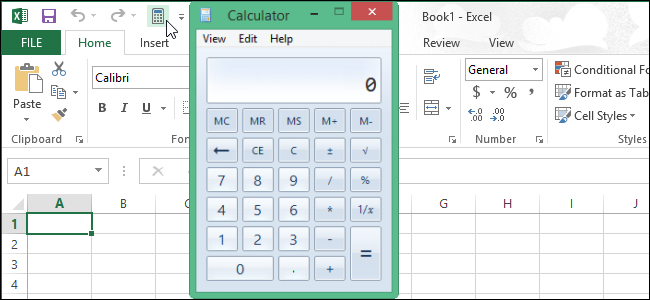
Bạn có bao giờ sử dụng Windows Calculator để tính toán một cách nhanh chóng khi xây dựng bảng tính trong Excel? Bạn có thể tiết kiệm thời gian bằng cách thêm Calculator vào Quick Access Toolbar trong Excel, do đó, bạn không cần phải rời khỏi chương trình để truy cập vào Calculator.
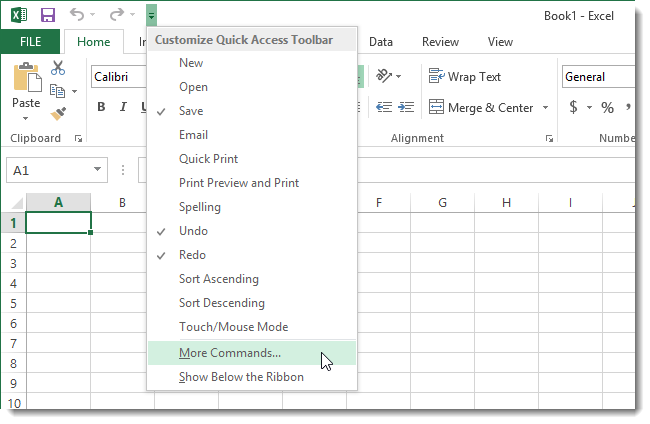
Để làm điều này, bạn nhấn vào mũi tên xuống ở phía bên phải của Quick Access Toolbar và chọn tùy chọn More Commands từ trình đơn thả xuống.
Tại Quick Access Toolbar trong hộp thoại Excel Options, chọn tùy chọn Commands Not in the Ribbon từ danh sách thả xuống phía dưới mục Choose commands from.
Di chuyển xuống trong danh sách và chọn Calculator. Nhấp Add để thêm Calculator vào Quick Access Toolbar.
Nhấp OK để chấp nhận thay đổi và đóng hộp thoại Excel Options.
Bạn sẽ thấy biểu tượng Calculator trên Quick Access Toolbar. Khi bạn di chuyển chuột qua biểu tượng, một gợi ý hiển thị nói “Custom”. Mặc dù đây là nhãn, nhưng khi bạn nhấp vào biểu tượng, Windows Calculator sẽ mở ra.
Bạn có thể thực hiện theo các bước trên trong Microsoft Excel 2010 cũng được.


 Nhấp Thêm Vào ChromeSau khi cài đặt thành công, một logo của ứng dụng sẽ hiện ra ở góc phải trình duyệt. Bạn nhấp vào và Fake IP sang nước mình muốn.
 Cuối cùng khi bạn đã đổi hoàn tất, nên tắt trình duyệt và mở lại Chrome.


 3. Mở danh sách ứng dụng trên màn hình Start
 ở góc trái phía dưới màn hình Start. Lúc đó, màn hình Apps sẽ hiện ra liệt kê toàn bộ ứng dụng đang cài trên hệ thống (kể cả ứng dụng trong desktop). Bạn dùng hộp tìm kiếm ở góc phải để tìm nhanh một ứng dụng nếu danh sách quá dài.


 ở góc trái phía dưới màn hình Start. Lúc đó, màn hình Apps sẽ hiện ra liệt kê toàn bộ ứng dụng đang cài trên hệ thống (kể cả ứng dụng trong desktop). Bạn dùng hộp tìm kiếm ở góc phải để tìm nhanh một ứng dụng nếu danh sách quá dài.